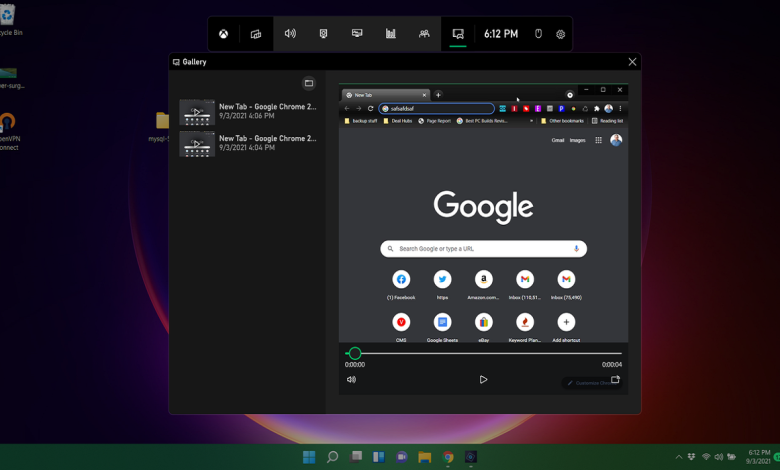
الفيديو والوسائط المرئية أصبح من الأمور الهامة لكثير من الناس، وخاصة إذا كنت معلم، أو تمتلك قناة تقدم شروحات أو كنت جيمر وتريد تسجيل الألعاب، فقد تحتاج لتسجيل فيديو لشاشة الكمبيوتر أو اللابتوب الخاص بك، حيث تقوم بعمل بعض الخطوات وتحتاج لتصويرها بالتفصيل، وإذا كنت لا تمتلك الإمكانيات لشراء كاميرات مخصصة للتصوير فلا تقلق، فأنت يمكنك تسجيل فيديو مباشرة من شاشة الكمبيوتر بكل بساطة.
طريقة تسجيل فيديو من الكمبيوتر
سواء كنت جيمر أو إذا كنت تمتلك قناة وتحتاج لتقديم فيديوهات عالية الجودة فبالطبع من الأفضل امتلاك كاميرا خاصة للتصوير مع تطبيقات احترافية، ومع ذلك إذا كنت مبتدئ يمكنك أن تقوم بالتسجيل من شاشة الكمبيوتر مباشرة، حيث توفر معظم الأجهزة تطبيقات مدمجة لتصوير الشاشة دون الحاجة لأي تطبيقات خارجية، وهي متوفرة بشكل أساسي لتسجيل الألعاب، ومع ذلك يمكنك استخدامها لتسجيل المتصفح أو أي تطبيق تستخدمه على شاشة الكمبيوتر.
وبالنسبة لمستخدمي أجهزة الكمبيوتر التي تعمل بنظام ويندوز 10 أو 11 فإن تطبيق Xbox Game Bar هو تطبيق مدمج يمكنك استخدامه بكل سهولة، وفيما يلي شرح لطريقة تسجيل فيديو من شاشة الكمبيوتر لمستخدمي ويندوز 10 أو ويندوز 11:
- اضغط على زر ويندوز + G.
- سوف يفتح Xbox Game Bar، من الشريط الموجود أعلى الشاشة اضغط على صورة الكاميرا capture.
تسجيل فيديو من شاشة الكمبيوتر - سوف يظهر أمامك شريط إعدادات التسجيل لبدء التسجيل مباشرة اضغط على زر START RECORDING.
عند بدء التسجيل سوف يختفي شريط الإعدادات بالكامل، باستثناء شريط صغير يعرض حالة التسجيل، وعند الانتهاء لضغط على زر Stop recording. - سيتم حفظ الملف الذي تم تسجيله بشكل تلقائي في مجلد videos الموجود على الدرايف c، ويمكنك بعد ذلك تعديله أو نقله.
يمكن أيضًا تسجيل صوت الفيديو أثناء التسجيل، ولكن عليك توصيل mic بالجهاز، وعند فتح شريط Xbox Game Bar اختر نوع الميكرفون الذي قمت بتوصيله من الإعدادات، ثم اضغط رمز الميكرفون ليتم تسجيل الصوت مع الصورة.
برامج خارجية لتسجيل شاشة الكمبيوتر
يمكنك استخدام برامج خارجية للاستفادة من بعض المميزات الإضافية المتاحة بها، لكن للاستفادة من كافة المميزات يجب أن تشترك في النسخ المدفوعة، ومن تلك التطبيقات:
Loom: وهو يساعد في تسجيل ومشاركة الفيديو بسرعة على سطح المكتب
Camtasia: لتحرير الفيديو المتقدم ويتوافر لكل من أنظمة تشغيل الويندوز وماك
OBS Studio: يقدم هذا التطبيق ميزات تسجيل متطورة مع إمكانية تقديم بث مباشر.